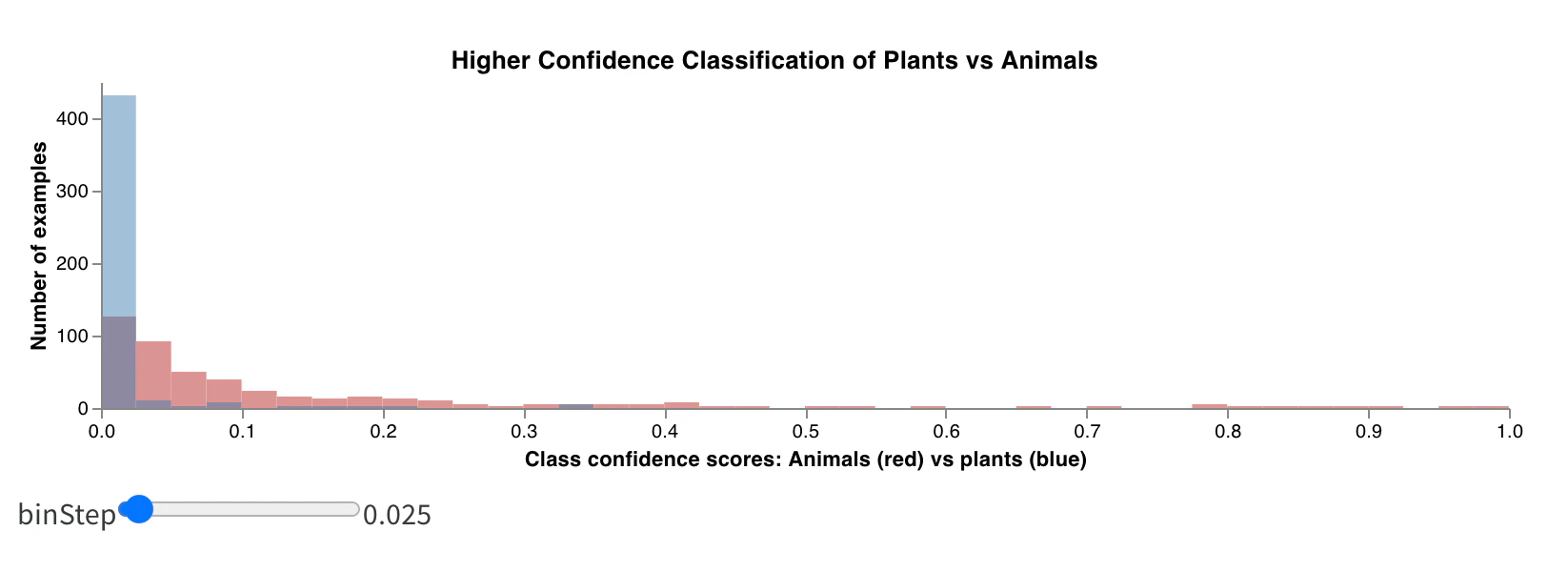
カスタム チャートを使用すると、パネルに読み込むデータと、その可視化方法の両方を制御できます。このチュートリアルでは、データをログし、クエリを作成し、チャートの Vega 仕様をカスタマイズして、結果を再利用できるよう保存する手順を説明します。既定のチャート タイプだけではなく、特定のデータに合わせて可視化を調整したいユーザーを対象としています。 このチュートリアルを終えると、project で動作するカスタム チャートを作成し、それをプリセットとして保存できるようになります。さらに、ご自身のデータに合わせて調整できる複合ヒストグラムも利用できます。Documentation Index
Fetch the complete documentation index at: https://wb-21fd5541-style-guide-support-models-articles-20260527-00.mintlify.app/llms.txt
Use this file to discover all available pages before exploring further.
データを W&B にログする
wandb.Table() でログします。ログする各キーについて、データポイントは最大 10,000 件までにすることを推奨します。
クエリを作成する
+ ボタンをクリックして新しいパネルを追加し、Custom Chart を選択します。ワークスペースを開きながら進めることもできます。
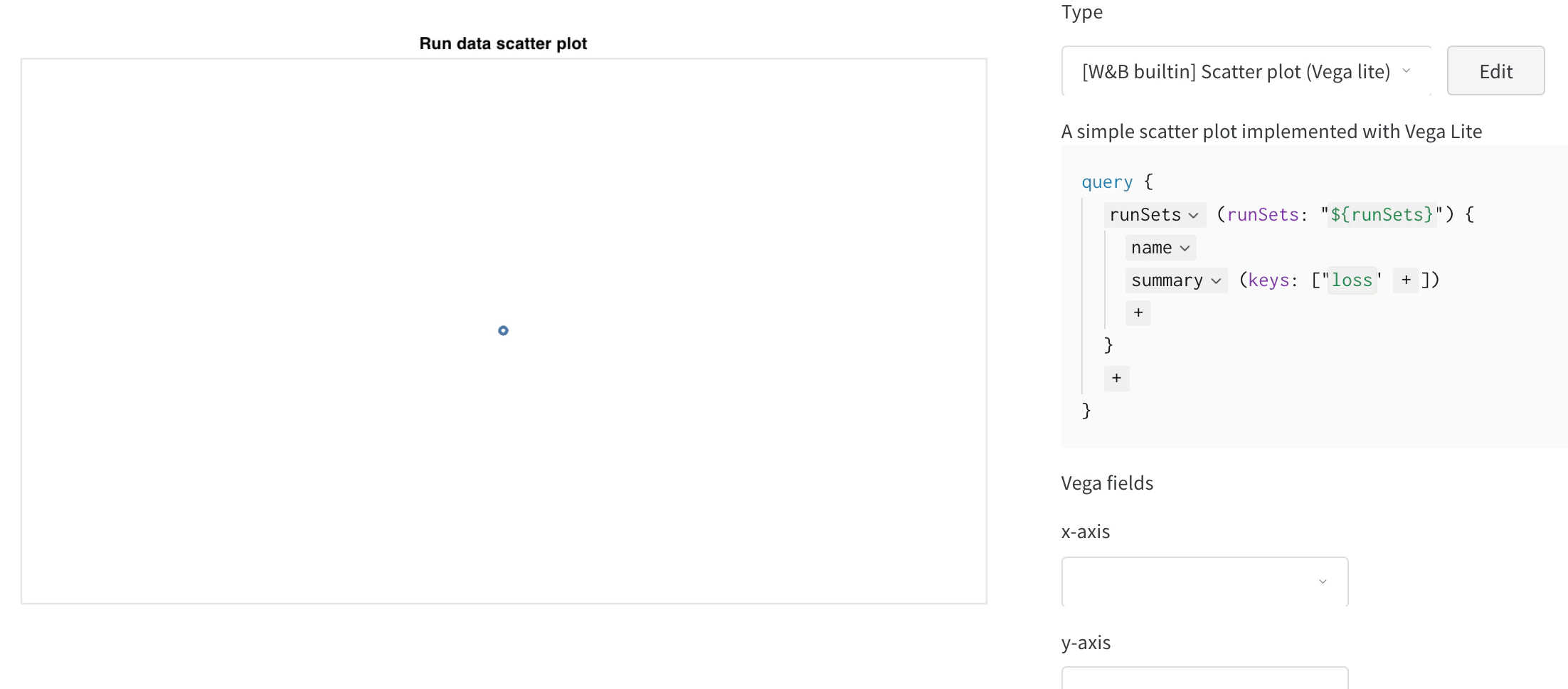
クエリを追加する
summaryをクリックし、historyTableを選択して、run の履歴からデータを取得する新しいクエリを設定します。wandb.Table()をログしたキーを入力します。前のコードスニペットではcustom_data_tableです。サンプルノートブック では、キーはpr_curveとroc_curveです。summaryTable、historyTable、およびtableKeyの詳細については、GraphQL クエリを構築する を参照してください。
Vega フィールドを設定する
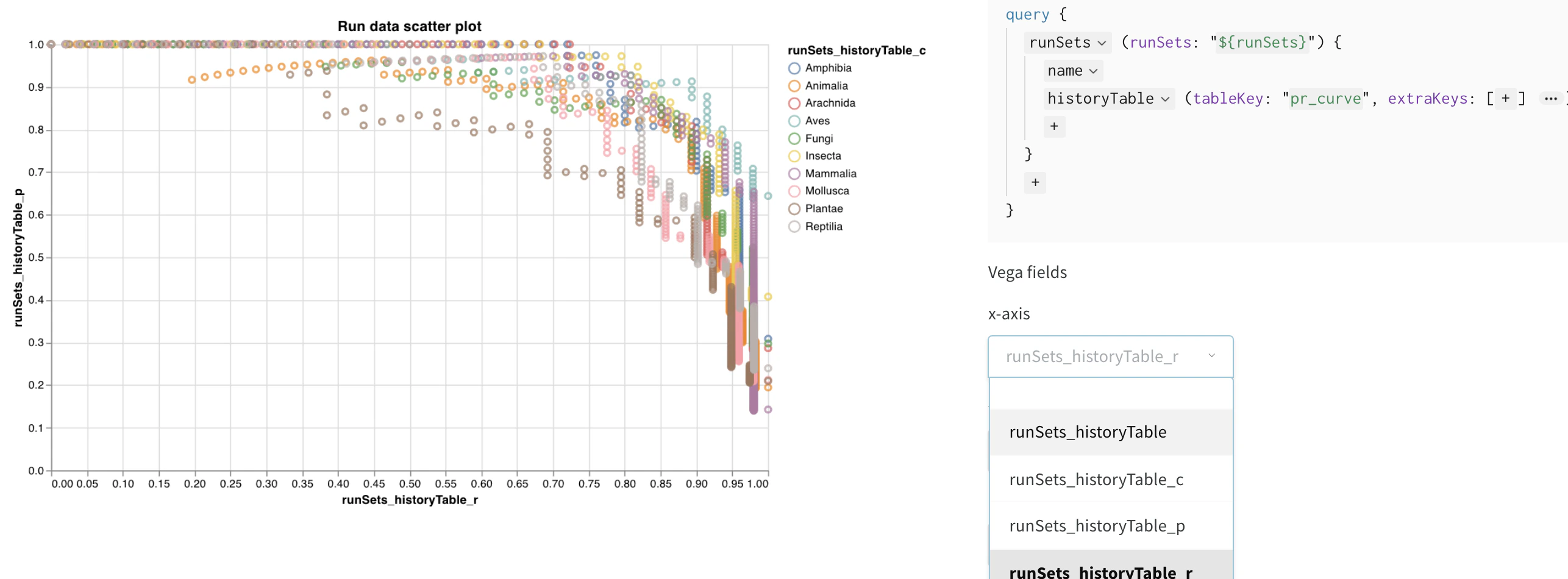
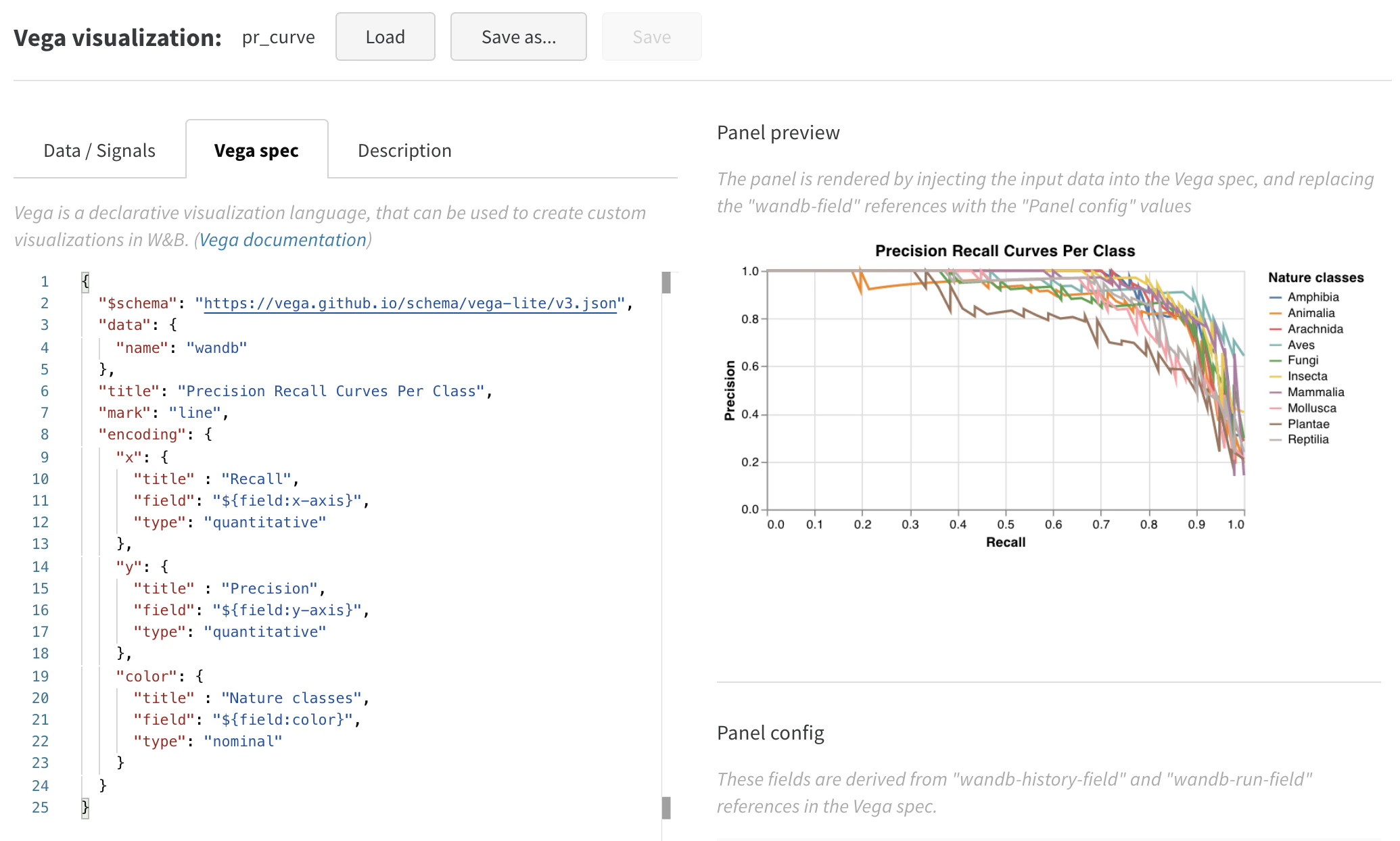
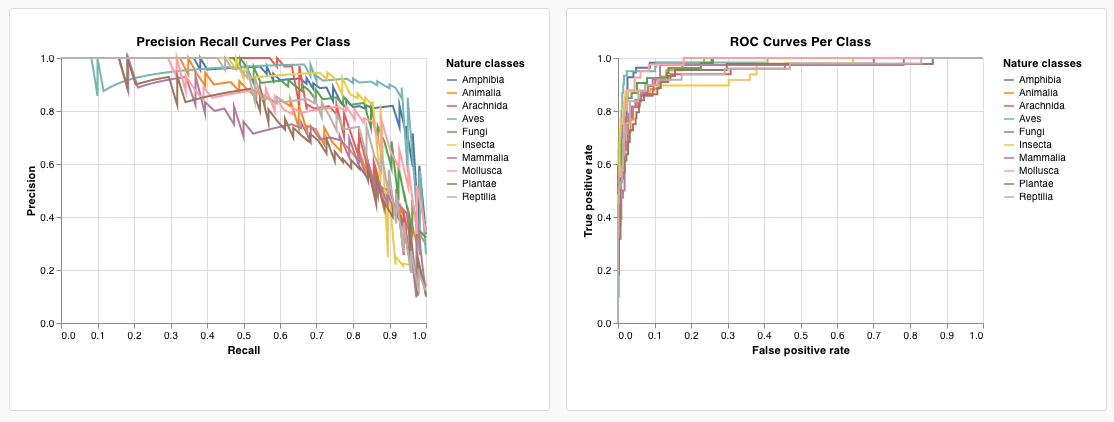
- x-axis: runSets_historyTable_r (再現率)
- y-axis: runSets_historyTable_p (適合率)
- color: runSets_historyTable_c (クラスラベル)
チャートをカスタマイズする

- プロット、凡例、X 軸、Y 軸にタイトルを追加します (各フィールドの “title” を設定します) 。
- “mark” の値を “point” から “line” に変更します。
- 使用していない “size” フィールドを削除します。
おまけ: 複合ヒストグラム
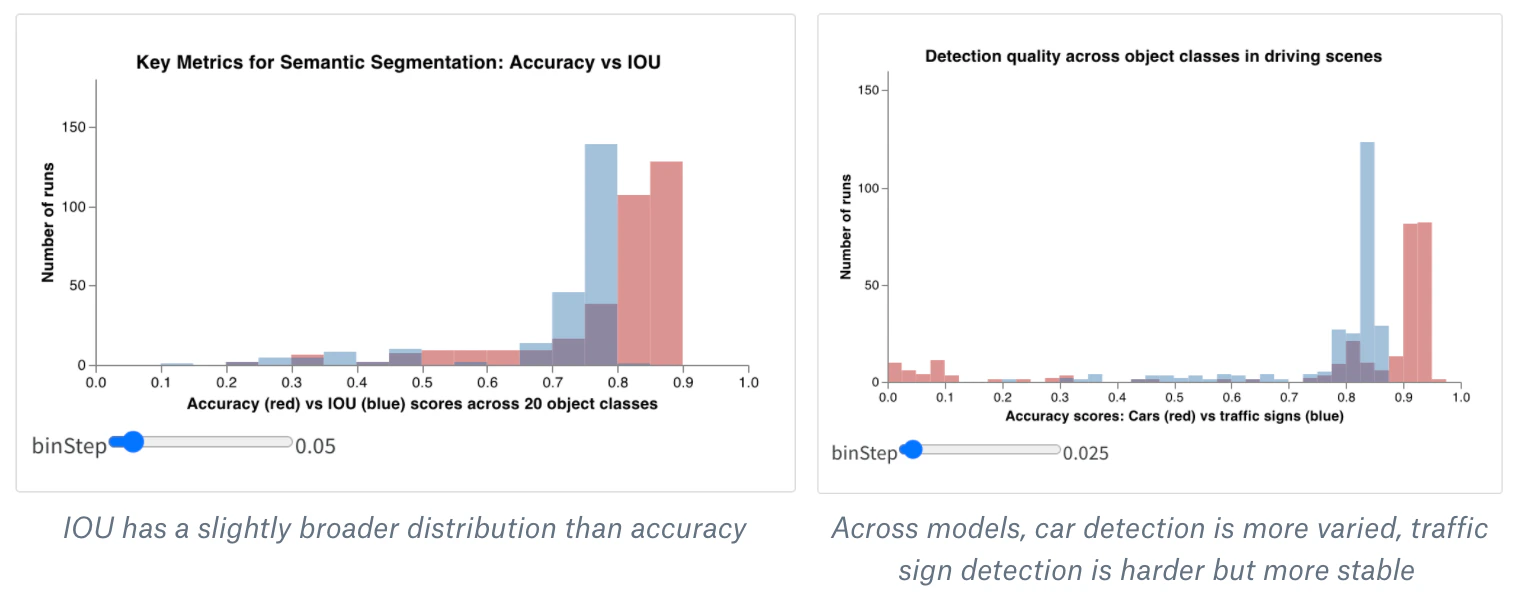
- Workspace または report に新しいカスタム チャート パネルを作成します (Custom Chart 可視化を追加します) 。右上の Edit をクリックすると、任意の組み込みパネル タイプを起点に Vega spec を変更できます。
- その組み込みの Vega spec を、Vega で記述した複合ヒストグラムのスターター コード に置き換えます。メイン タイトル、軸タイトル、入力ドメイン、そのほかの詳細は、この Vega spec 内で直接 Vega 構文を使用して変更できます。たとえば、色を変更したり、3 つ目のヒストグラムを追加したりできます。
- 右側パネルのクエリを変更して、wandb ログから正しいデータを読み込みます。
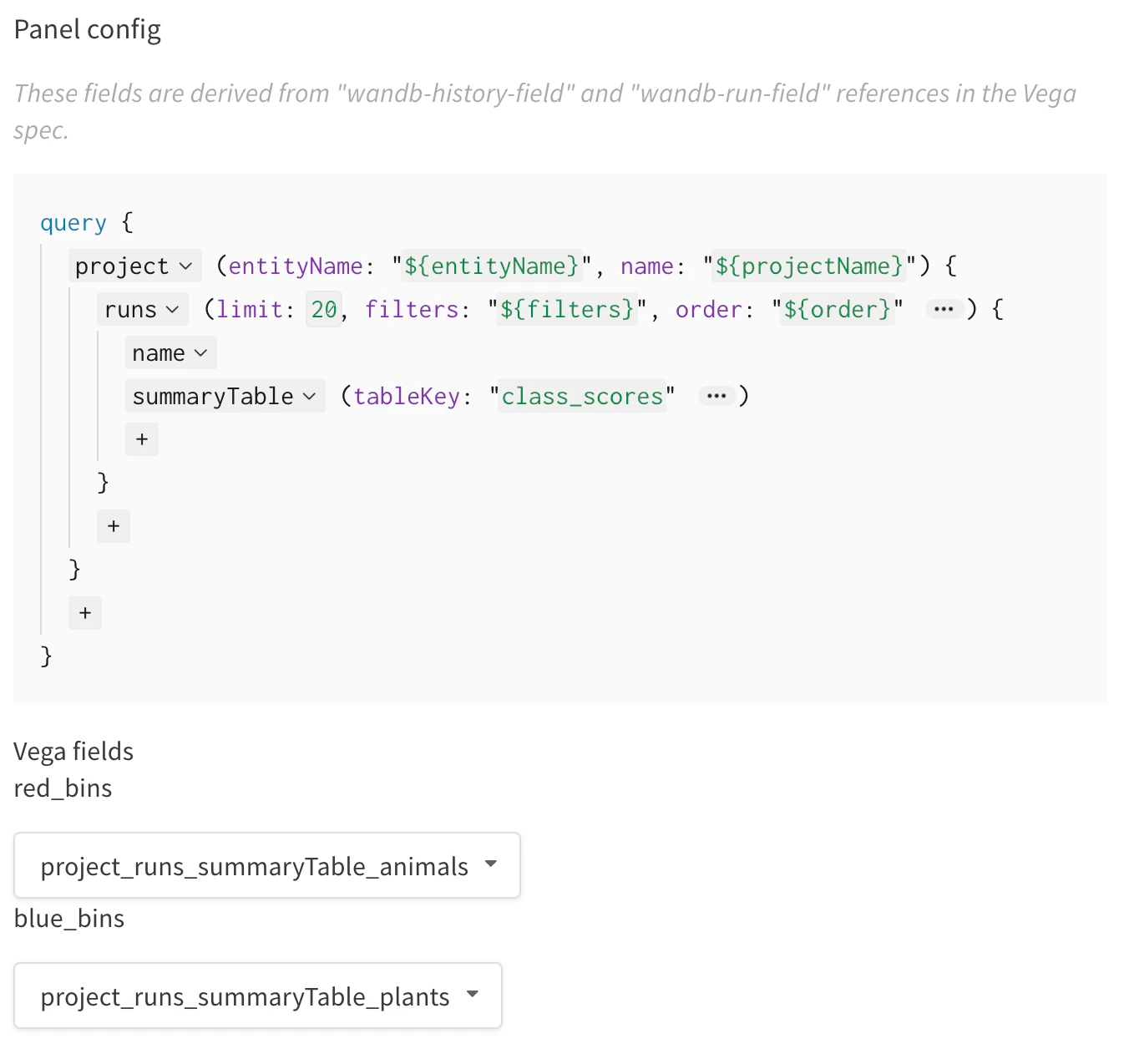
summaryTableフィールドを追加し、対応するtableKeyをclass_scoresに設定して、run によってログされたwandb.Tableを取得します。これにより、class_scoresとしてログされたwandb.Tableの列を使って、ドロップダウン メニューから 2 つのヒストグラムの bin セット (red_binsとblue_bins) を設定できます。たとえば、赤の bins にはanimalクラスの予測スコアを、青の bins にはplantを選択できます。 - プレビューに表示されるプロットが目的どおりになるまで、Vega spec とクエリを引き続き調整できます。完了したら、上部の Save as をクリックし、再利用できるようにカスタム プロットに名前を付けます。次に Apply from panel library をクリックして、プロットを完成させます。